Un outil pour placer vos élèves, suivre chacun d'eux et animer le conseil de classe au tableau. Il tient dans un seul fichier : téléchargez-le, ouvrez-le, c'est prêt.
Rien à installer
Aucun compte à créer
Vos données restent sur votre ordinateur
Gratuit
Version simple
Pour changer les places
Plan de classe et changements de places
Alertes « élèves à séparer » et « au premier rang »
ÉTAPE 1Enregistrer le fichier sur votre ordinateur
Cliquez sur le bouton Télécharger de la version choisie, plus haut sur cette page.
Le fichier arrive dans votre dossier Téléchargements.
Déplacez-le dans un dossier facile à retrouver, par exemple « Documents › Plans de classe ».
Une classe = un fichier.
Pour une deuxième classe, faites une copie du fichier et renommez-la (par exemple « Plan 2A »). Chaque copie garde ses propres données. Windows : clic droit → Copier, puis clic droit → Coller ; clic droit sur la copie → Renommer. Mac : clic droit → Dupliquer ; clic droit sur la copie → Renommer.
Gardez la fin .html si elle s'affiche : c'est elle qui permet à l'ordinateur d'ouvrir le fichier.
ÉTAPE 2Ouvrir l'outil
L'outil s'ouvre dans votre navigateur Internet (Chrome, Edge, Safari ou Firefox), comme un site web, mais depuis votre ordinateur.
Allez dans le dossier où vous avez enregistré le fichier.
Double-cliquez sur le fichier.
Votre navigateur s'ouvre et affiche le plan de classe.
Le fichier s'ouvre dans Word, le Bloc-notes ou TextEdit ?
Fermez-le, faites un clic droit sur le fichier → Ouvrir avec → Google Chrome, Microsoft Edge ou Safari.
Une connexion Internet est nécessaire à l'ouverture, pour charger l'affichage. Vos données, elles, ne quittent pas votre ordinateur.
ÉTAPE 3Présenter votre classe (une seule fois)
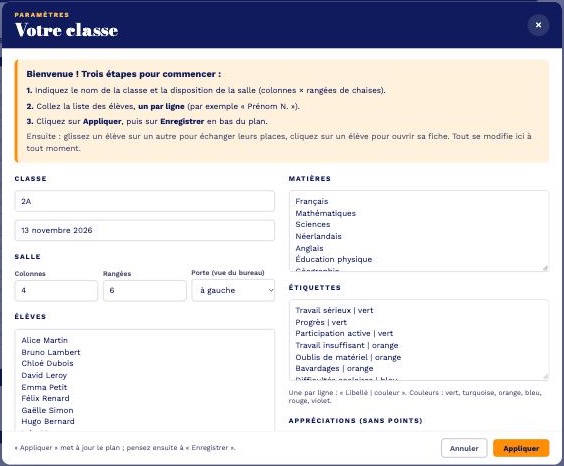
Au premier lancement, la fenêtre « Paramètres — Votre classe » s'ouvre toute seule. Vous la retrouverez ensuite avec le bouton ⚙ Paramètres, en bas du plan.
Classe : tapez le nom de la classe (par exemple « 2A ») et, si vous le souhaitez, la date à afficher.
Salle : indiquez le nombre de colonnes et de rangées de chaises, vues depuis votre bureau, et le côté de la porte.
Élèves : un élève par ligne (touche Entrée entre chaque nom). Vous pouvez copier une colonne de noms depuis Excel ou Smartschool et la coller.
Version complète : à droite, adaptez si vous le souhaitez les matières, les étiquettes et le nom des deux appréciations. Les réglages proposés conviennent tels quels.
Cliquez sur Appliquer : les élèves s'installent, en commençant par le premier rang.
Cliquez sur Enregistrer, en bas à droite du plan.
La fenêtre « Paramètres », au premier lancement (classe fictive).
Pour les noms, écrivez « Prénom Nom » ou « Prénom N. » : le mode conseil range les élèves par ordre alphabétique du nom de famille.
Attention : si vous changez l'orthographe d'un nom dans cette liste, l'outil le considère comme un nouvel élève et supprime la fiche de l'ancien nom (il vous prévient avant). Vérifiez les noms avant de remplir les fiches.
Changer les places LES DEUX VERSIONS
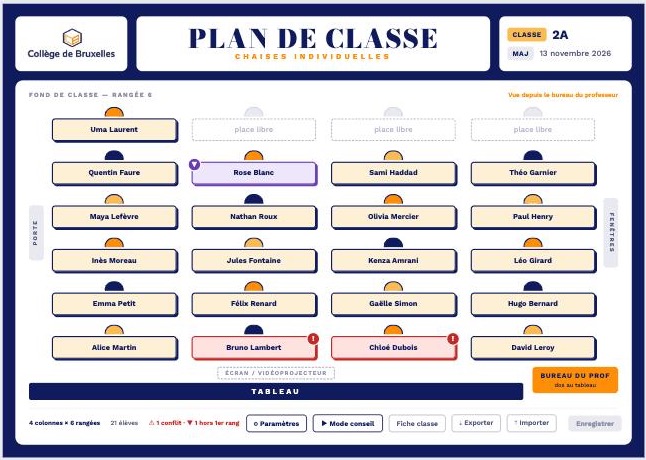
Le plan est vu depuis votre bureau : le premier rang est en bas, le fond de la classe en haut.
Le plan : deux élèves à séparer trop proches (en rouge), un élève qui devrait être devant (en violet).
Échanger deux élèves : cliquez sur un élève, gardez le bouton de la souris enfoncé, glissez-le sur un autre élève (ou sur une « place libre ») et relâchez.
Ouvrir la fiche d'un élève : un simple clic sur son nom.
Élèves à séparer : dans la fiche, « Ne doit pas être à côté de » → choisissez l'élève. S'ils sont voisins, leurs tables deviennent rouges, avec un !.
Élève au premier rang : dans la fiche, cochez « Doit être au premier rang ». S'il est ailleurs, sa table devient violette, avec un ▼.
Ces couleurs sont de simples rappels : l'outil ne vous empêche jamais de placer un élève où vous le souhaitez.
Enregistrer : tant que « ● Non enregistré » s'affiche en orange, vos changements ne sont pas gardés. Cliquez sur Enregistrer. Le bouton Annuler revient au dernier enregistrement. Imprimer : menu Fichier → Imprimer (Ctrl + P sur Windows, ⌘ + P sur Mac), orientation Paysage. Seul le plan s'imprime.
Les fiches élèves VERSION COMPLÈTE
Un clic sur un élève ouvre sa fiche. Les flèches ‹ › passent à l'élève précédent ou suivant ; × ou la touche Échap la referment.
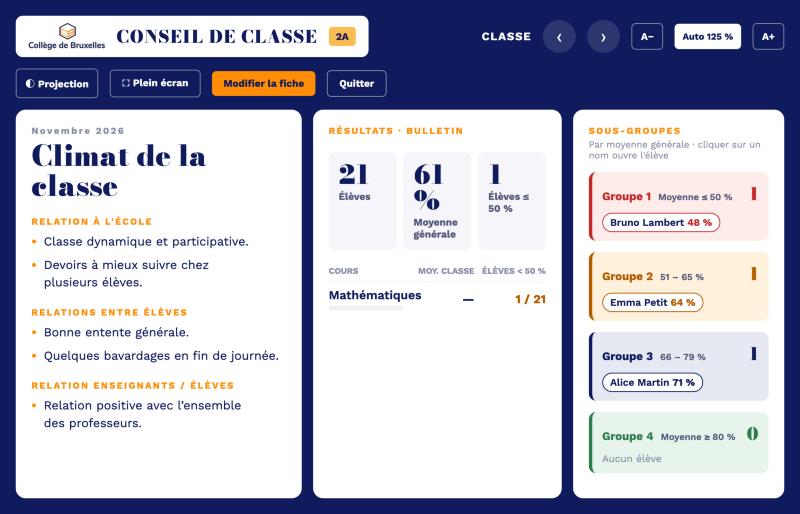
Le bouton Fiche classe sert à décrire le climat de la classe, un point par ligne. La moyenne de la classe, les élèves sous 50 % et les sous-groupes sont calculés automatiquement à partir des notes.
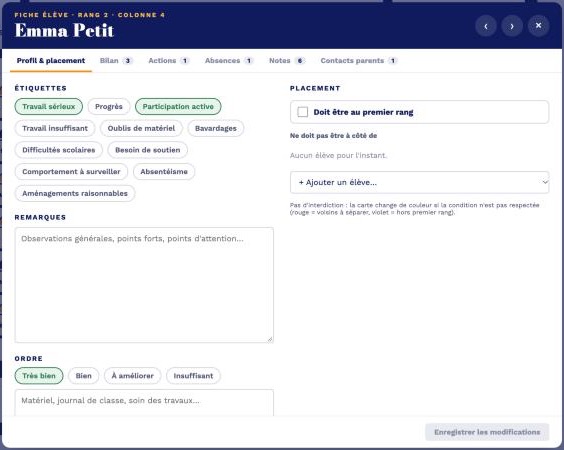
Une fiche élève, onglet « Profil & placement ».
Onglet
Ce que vous y notez
Profil & placement
Étiquettes (un clic pour les activer), remarques, deux appréciations sans points (par exemple Ordre et Comportement), contraintes de placement
Bilan
Points forts, points d'attention, propositions et pistes
Actions
Ce qui a été fait, avec la date (rencontre, contrat, remédiation…)
Absences
Date, justifiée ou non, motif
Notes
Moyenne générale et notes par matière pour T1, T2, T3 (« 14/20 », « 72 % »…). Sous 50 % : en rouge
Contacts parents
Qui (mère, père…), où en est le contact (rencontrés, RDV prévu, contactés, sans réponse) et un résumé
Le mode conseil de classe VERSION COMPLÈTE
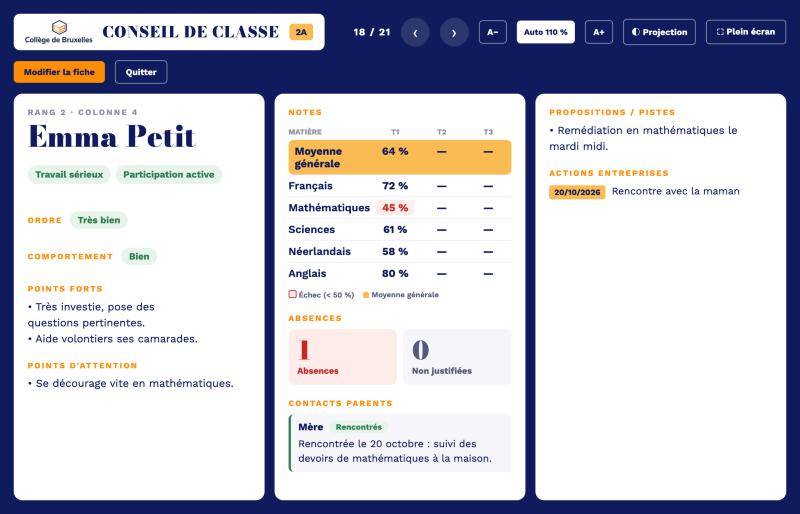
Il affiche la classe en grand, un écran à la fois, pour projeter au tableau. Cliquez sur ▶ Mode conseil, en bas du plan.
Premier écran : le climat, les résultats et les sous-groupes de la classe.Puis un élève par écran : appréciations, bilan, notes (échecs en rouge), absences, contacts parents, pistes.
Passez d'un écran à l'autre avec les flèches ←→ du clavier, ou avec ‹ ›.
Un clic sur un nom dans les sous-groupes ouvre directement cet élève.
Modifier la fiche permet de corriger une information pendant le conseil.
Quitter ou Échap reviennent au plan.
Réglage pour la projection
Effet
⛶ Plein écran — touche F
Masque les barres du navigateur
Auto · A− · A+
La taille du texte s'ajuste toute seule pour que tout tienne ; A− et A+ pour régler à la main
◐ Projection — touche P
Couleurs plus contrastées, plus lisibles au vidéoprojecteur
Le jour du conseil : branchez le projecteur, ouvrez le mode conseil, puis appuyez sur F et sur P.
Garder vos données en sécurité
Vos données sont gardées dans le navigateur de cet ordinateur, liées à ce fichier. Si vous changez d'ordinateur ou de navigateur, ou si vous videz l'historique, elles ne suivent pas. Faites donc régulièrement une copie :
Cliquez sur ⤓ Exporter : un petit fichier de sauvegarde arrive dans vos Téléchargements.
Rangez-le avec le fichier de la classe, ou sur une clé USB.
Pour le récupérer : ouvrez le fichier de la classe, cliquez sur ⤒ Importer, choisissez la sauvegarde, puis Enregistrer.
En fin d'année, ⚙ Paramètres → Tout effacer remet le fichier à zéro pour une nouvelle classe.
Confidentialité : ce sont des données concernant des mineurs. Ne transmettez pas vos sauvegardes et ne les déposez pas sur un site public. Utilisez de préférence un ordinateur protégé par un mot de passe.
En cas de souci
Ce que vous voyez
Que faire
Le fichier s'ouvre dans Word, le Bloc-notes ou TextEdit
Clic droit sur le fichier → Ouvrir avec → Chrome, Edge ou Safari
La page reste blanche
Vérifiez votre connexion Internet, puis rechargez la page (F5 sur Windows, ⌘ + R sur Mac)
Mes changements ont disparu
Pensez à cliquer sur Enregistrer. Vérifiez que vous ouvrez le même fichier, dans le même navigateur
Sur Mac, un message bloque l'ouverture
Clic droit sur le fichier → Ouvrir, puis confirmez « Ouvrir »
Trop d'élèves pour le nombre de places
Dans ⚙ Paramètres, augmentez les colonnes ou les rangées